YouTubeは,Google社が提供する動画配信サービスです.動画を投稿して公開したり,ライブ配信を行ったりすることができます.
東京大学の構成員は,ECCSクラウドメールのアカウントでYouTubeを利用することができます.ECCSクラウドメールのアカウントで動画を配信すると,視聴を東京大学の構成員のみに限定することもできるため,学内向けの講義動画や行事の配信などに活用できます.
このページでは,ECCSクラウドメールのアカウントを使って動画を投稿・配信する人向けの情報と,学内構成員限定で公開されたコンテンツを視聴する人向けの情報を案内します.基本的な使い方については,Googleの公式ヘルプを参照してください.
動画を投稿・配信する人向けの情報
ECCSクラウドメールのアカウントを使って,動画の投稿やライブ配信を行う方法を案内します.はじめにチャンネルを作成し,目的に応じて動画をアップロードしたり,動画の公開範囲を設定したり,ライブ配信を行ったりしてください.
チャンネルとアカウントについて
YouTubeに動画を投稿したりライブ配信を行ったりするには,アカウントに紐づいたチャンネルが必要です.
YouTubeのチャンネルには,個人のアカウントで作成するものと,「ブランドアカウント」で作成するものの2種類があります.このうち,個人アカウントで作成されたチャンネルでは,コンテンツの視聴を東京大学の構成員のみに限定することができます.そのため,東大構成員限定で動画やライブ配信を行いたい場合は,(ブランドアカウントではなく)個人のECCSクラウドメールアカウントで作成したチャンネルを使う必要があります.
一方,ブランドアカウントのチャンネルは,視聴を東京大学の構成員に限定することはできませんが,アカウントを複数人で管理したり,1つのアカウントで複数のチャンネルを使い分けたりできるのが特徴です.
チャンネルを作成する
動画の投稿やライブ配信を行うには,あらかじめECCSクラウドメールアカウントでチャンネルを作成する必要があります.以下では,ECCSクラウドメールアカウントでYouTubeにログインし,個人アカウントのチャンネルを作成する手順を案内します.なお,ブランドアカウントのチャンネルを作成したい場合は,「ブランドアカウントでチャンネルを作成する」>「ビジネスなどで使う名前でチャンネルを作成する」を参照してください.
- ECCSクラウドメールアカウントでYouTubeにログインしてください.
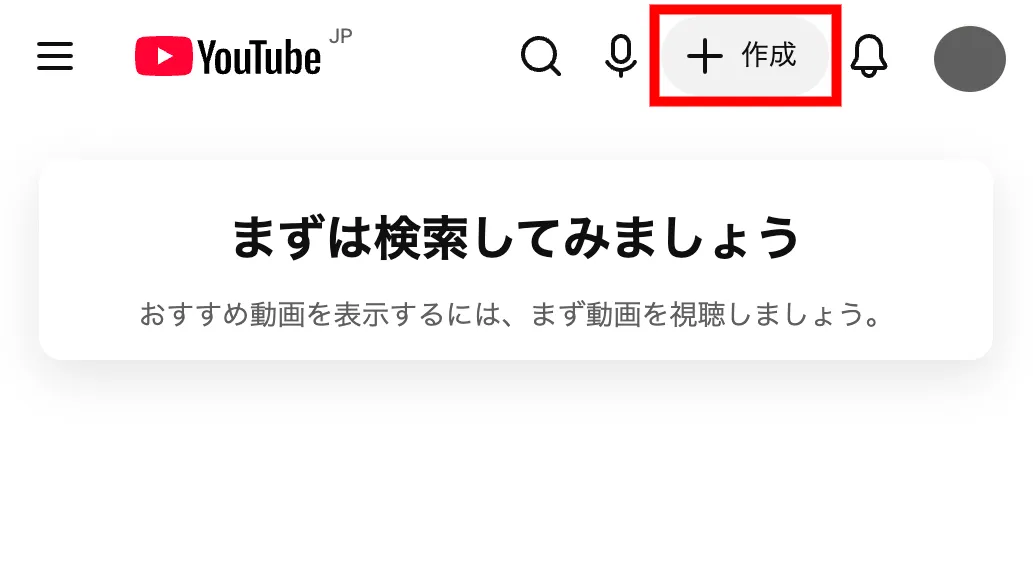
- 画面右上の「作成」を押してください.
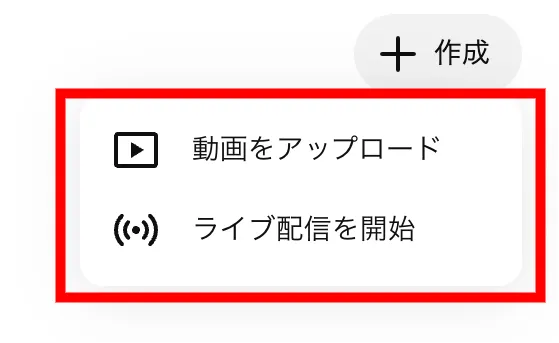
- 「動画をアップロード」または「ライブ配信を開始」を押してください.
- チャンネルのプロフィールを入力してください.
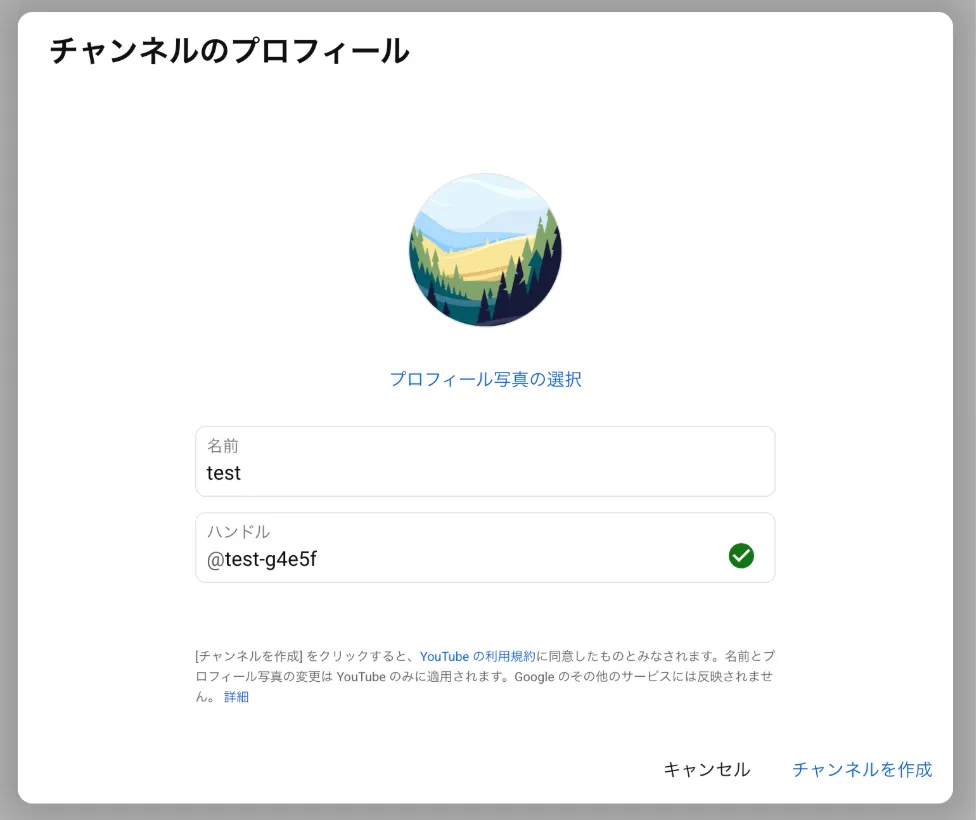
- 「チャンネルを作成」を押してください.
動画をアップロードする
YouTubeに動画をアップロードする基本的な手順については,「YouTubeに動画をアップロードする」を参照してください.
動画の公開範囲を設定する
「公開」「限定公開」「非公開」の違いや,視聴を東大構成員のみに限定して公開する方法については,「YouTube動画の公開範囲を設定する」を参照してください.
ライブ配信を行う
ライブ配信機能の有効化と,配信を開始する方法については,「クラウドメールアカウントでのYouTubeライブ配信方法」を参照してください.
ライブ配信の一つの方法として,ZoomミーティングやウェビナーをYouTubeでライブ配信することもできます.Zoomで開催するミーティングやウェビナーをそのままYouTubeで配信したい場合は,「ZoomミーティングやウェビナーをYouTubeでストリーミング配信する」を参照してください.
学内構成員限定の動画を視聴する人向けの情報
視聴を東京大学の構成員に限定しているYouTubeのコンテンツを視聴する場合,ECCSクラウドメール(xxxx@g.ecc.u-tokyo.ac.jp)のアカウントに切り替える必要があります.
ログインしていない場合や,他のアカウントでコンテンツを視聴しようとした場合は,以下のどちらかのエラー画面が表示されます.
それぞれの場合について,ECCSクラウドメールのアカウントに切り替えてコンテンツを視聴する方法を案内します.
「非公開動画 ……」と表示された場合
ECCSクラウドメールのアカウントや,個人のGoogleアカウントのいずれもログインしていない状態で学内構成員限定のコンテンツにアクセスすると,「非公開動画」という表示になります.
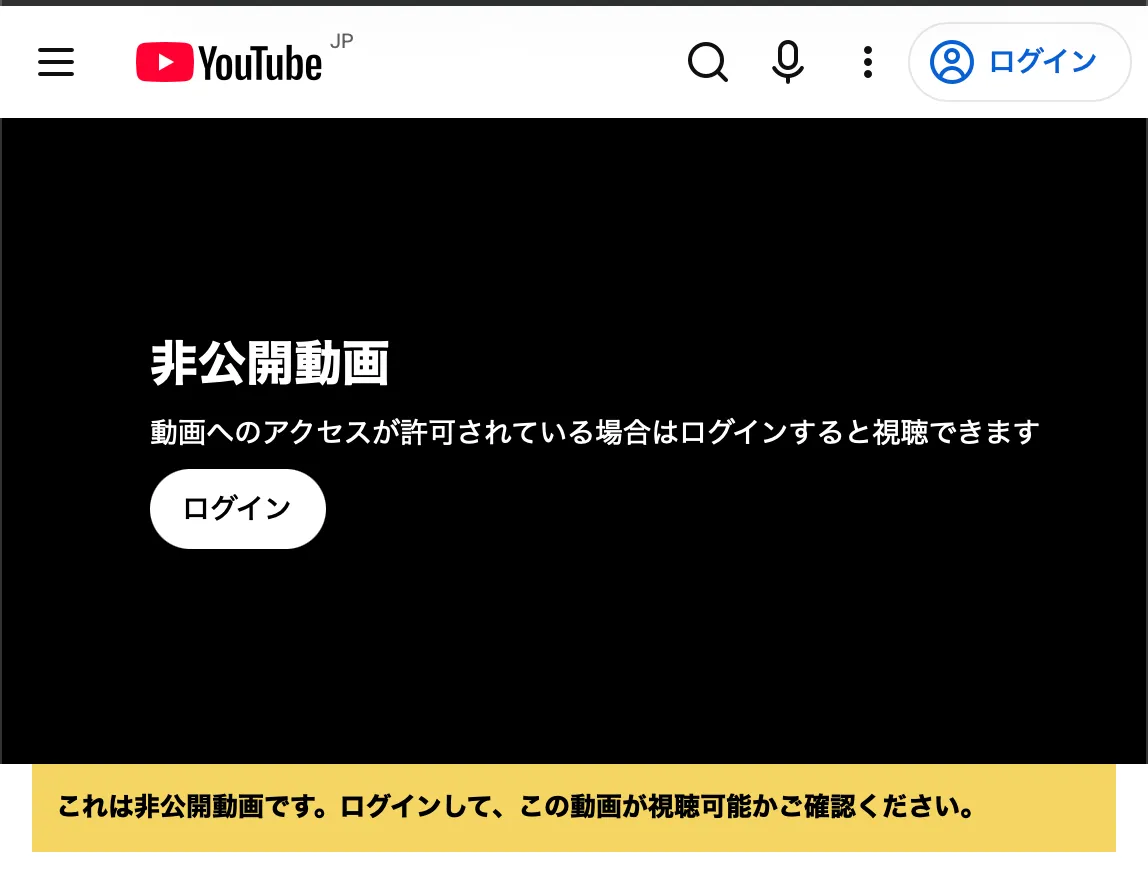
この場合,以下の手順でアカウントにログインすると,動画を視聴できるようになります.
- 画面中央の「ログイン」をクリックしてください.
- 画面にログインボタンがない場合は,次の「「動画を再生できません」と表示された場合」を参照してください.
- Googleのログイン画面が表示されるので,ECCSクラウドメールのメールアドレス(自分で設定したアドレス,または「数字10桁の共通ID+
@g.ecc.u-tokyo.ac.jp」)を入力してください. - UTokyo Accountのサインイン画面が表示されるので,サインインすると動画にアクセスできます.
「動画を再生できません ……」と表示された場合
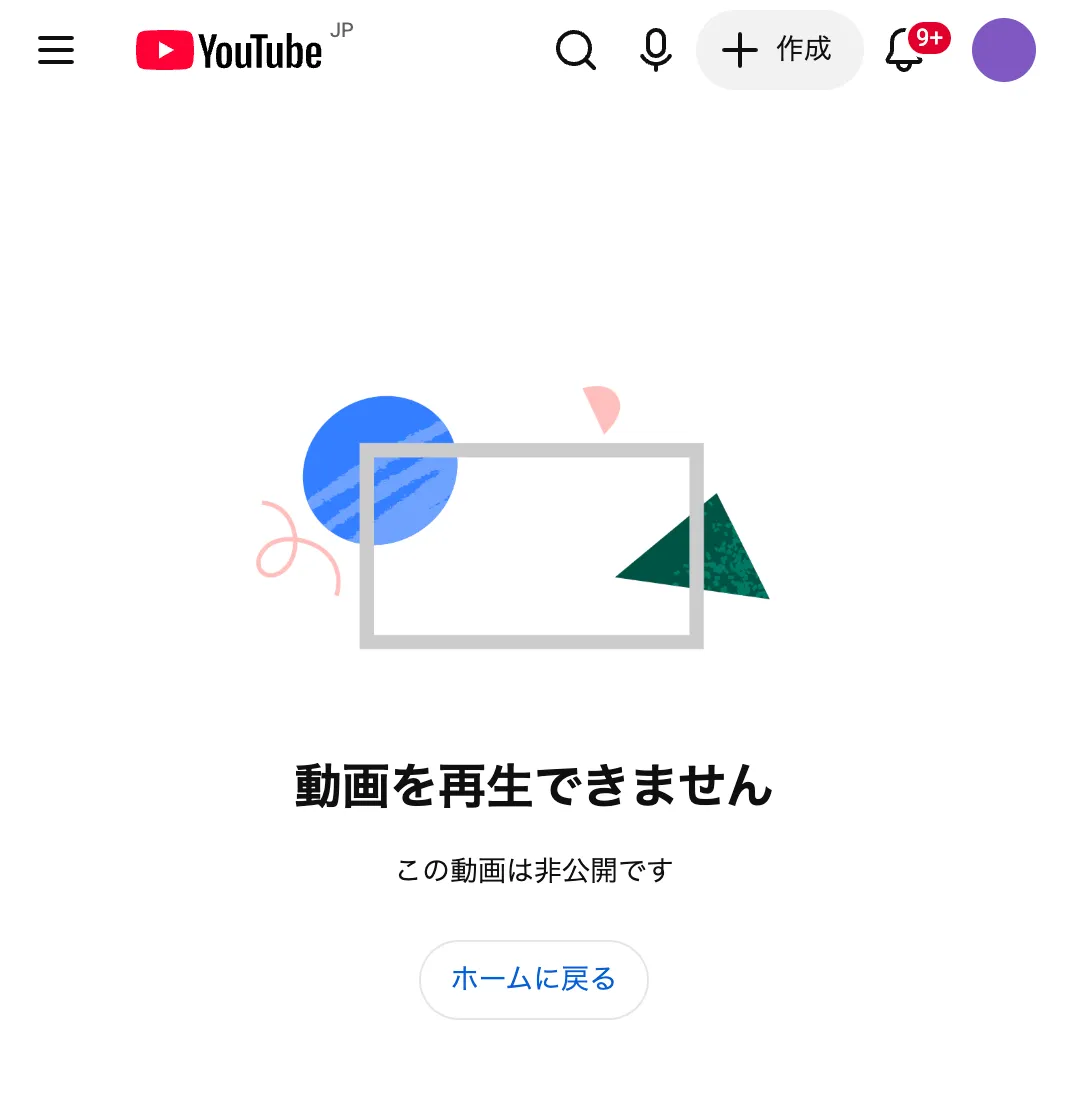
このエラー画面は,以下のような場合に表示されます.
- ECCSクラウドメール以外のアカウントでログインしているが,ECCSクラウドメールのアカウントでログインしていない.
- ECCSクラウドメールのアカウントでログインしているが,別のアカウントで閲覧している.
この場合は,以下の手順でECCSクラウドメールのアカウントに切り替えてください.
-
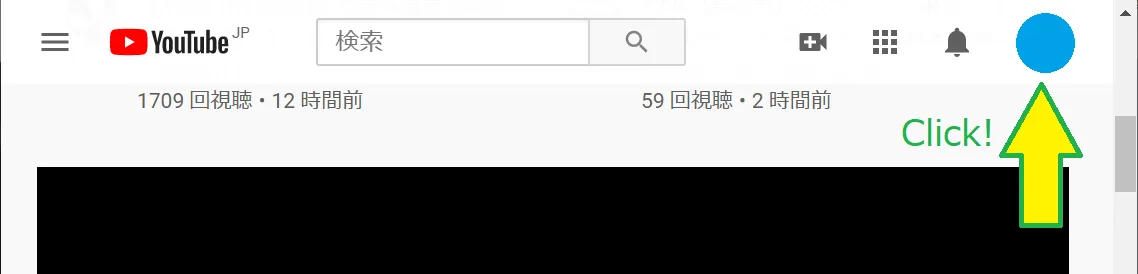
エラー画面ではアカウントを切り替えることができないので,まずYouTubeのトップページにアクセスして,画面右上のアカウントのアイコン(画像を設定していない場合は,氏名の一部やイニシャルが表示されることもあります)をクリックしてください.
-
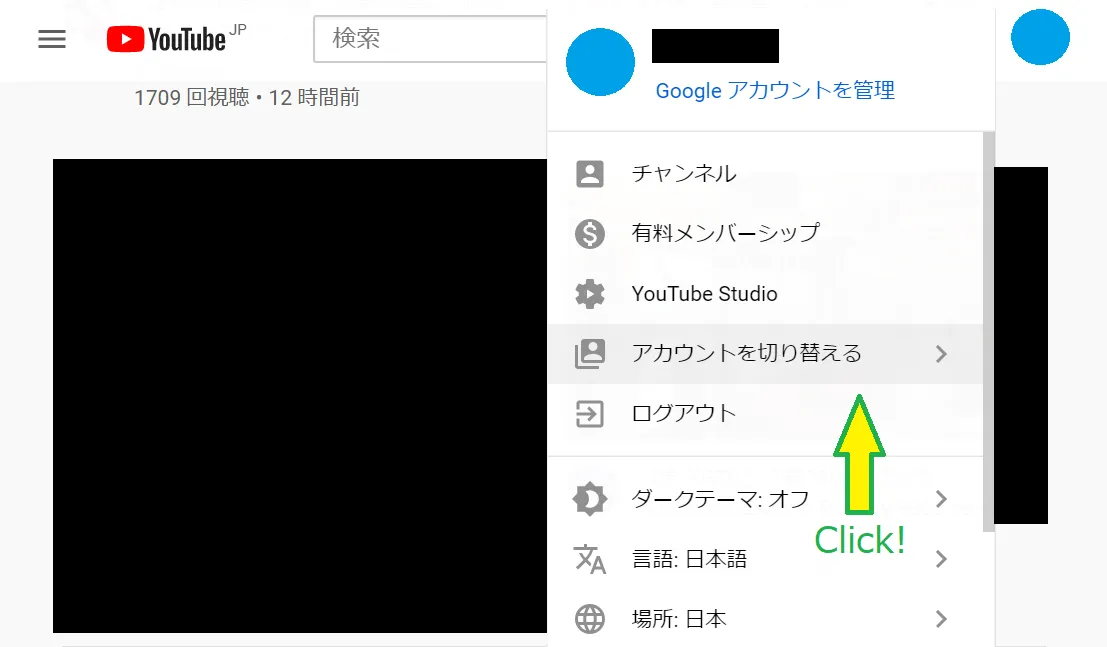
出現したメニューの「アカウントを切り替える」をクリックしてください.
-
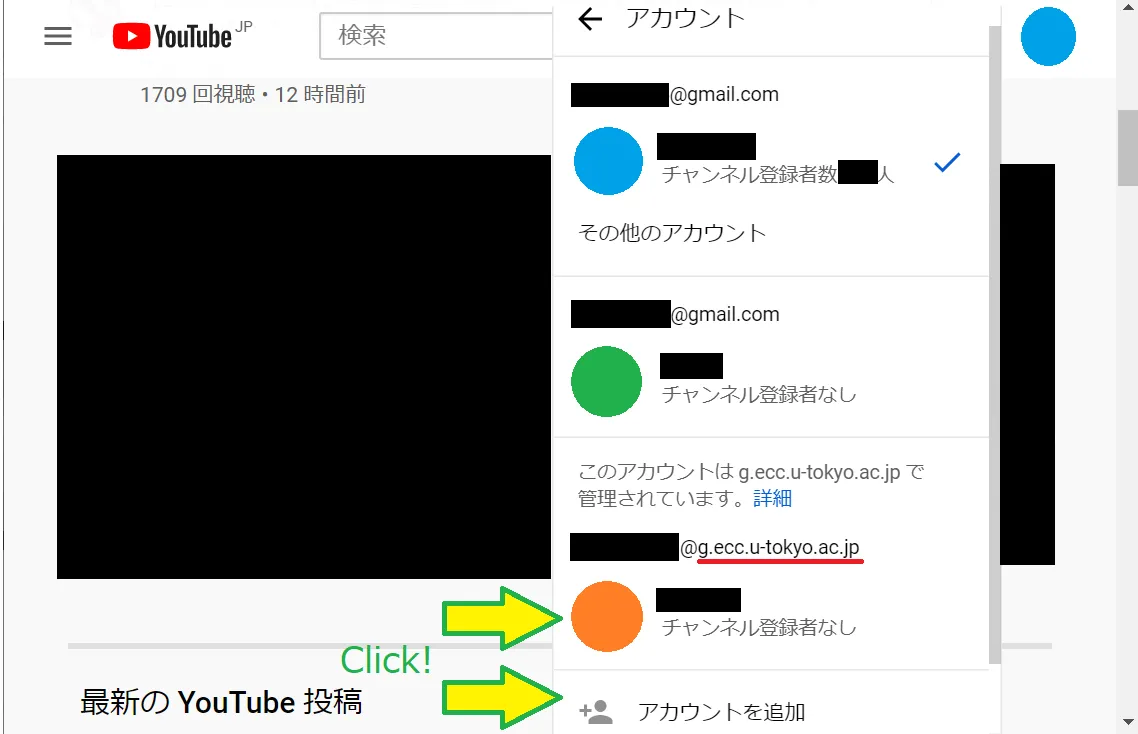
現在ログインしているアカウントの一覧が表示されるので,この中にECCSクラウドメールのアカウント(
@g.ecc.u-tokyo.ac.jpで終わるもの)が含まれていたら,そのアカウントを選択してください.- ECCSクラウドメールのアカウントが無い場合は,「アカウントを追加」を選択して,上記の「「非公開動画」と表示された場合」と同様にECCSクラウドメールにログインしてから,再度動画ページにアクセスしてください.
-
再度学内構成員限定のYouTubeコンテンツにアクセスしてください.